 Mailroom
わかってくれる検索
from:、after:、ORなど、Gmailと同じ検索演算子を入力中に提案します。よく使う検索はサイドバーに保存できます。

Mailroomは、Mac用の無料メールアプリです。どのメールアカウントでもGmailのようなスレッド表示で使え、カレンダー、タスク、チャットも備えています。チャットはiMessageのほか、Beeper経由でWhatsAppなどにも対応しています。Mailroomのアカウントも、Mailroomのサーバもありません。
120ダウンロード · 無料 · macOS 13以降 · AppleシリコンとIntel

01
j、k、e、rなどのGmailのショートカットと、使い慣れたMacのショートカットが使えます。
02
Macがメールプロバイダと直接やり取りします。あいだには何もありません。
03
返信の下書き、校正、翻訳、要約、新着メールのラベル付け、言葉で頼むだけの整理に、Apple Intelligenceか、自分で選んだモデルを使えます。Claudeからも頼めます。
Gmail、Outlook、iCloud、Fastmail、Yahoo、その他のIMAPサーバに対応しています。アドレスを入力すると、Mailroomが設定を見つけます。

メッセージを翻訳したり、長いスレッドを数行に要約したりできます。

Googleカレンダー、Outlook、その他のCalDAVカレンダーに対応し、出席依頼にはメッセージの中で返答できます。タスクは各日の上に並び、別の日や時間帯にドラッグできます。連絡先も同期できます。Macだけに保存することもできます。

Macの「メッセージ」のiMessageとSMS、そしてBeeper経由のWhatsApp、Telegram、Signal、Instagram、LinkedInなどを、受信トレイのとなりの1つのリストにまとめます。

新着メールに自動でラベルが付きます。Marketing、News、Social、Pitch、Updatesのほか、自分の言葉で説明して作るラベルも使えます。判定にはAIか、Mac上のルールを使います。

Claude、CursorなどMac上のAIアプリが、MCP経由でMailroomを利用できます。メールを検索して読み、アーカイブ、移動、タグ付け、スヌーズをリクエストします。変更はMailroomにカードとして表示され、あなたが承認するまで実行されません。承認なしで実行させることもできます。

from:、after:、ORなど、Gmailと同じ検索演算子を入力中に提案します。よく使う検索はサイドバーに保存できます。
スレッドをいったん片付けます。時間になると、受信トレイの一番上に戻ります。

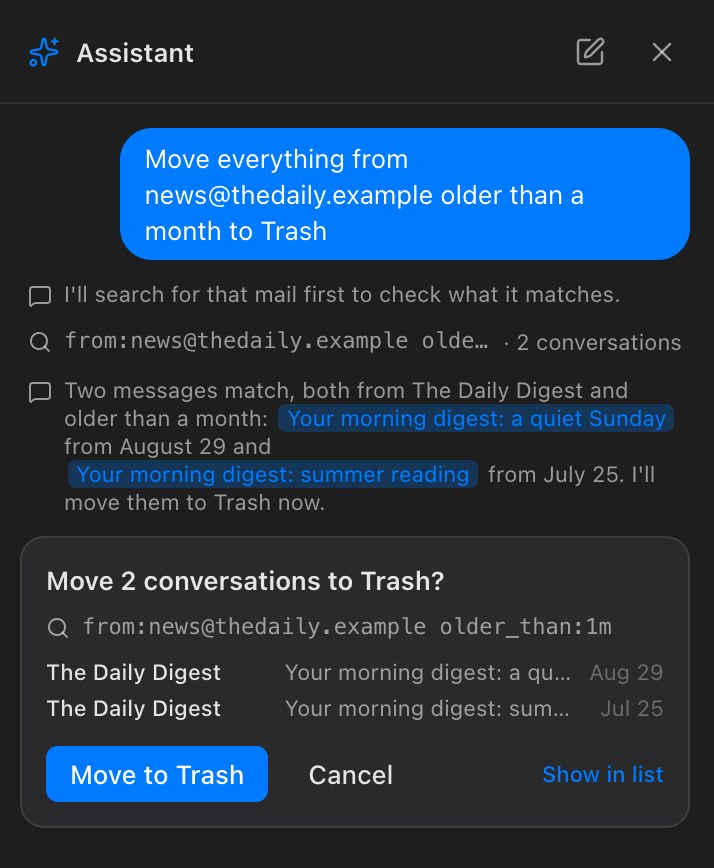
メールの検索や整理を、普段の言葉で頼めます。Mailroomの中でも、Claudeから(英語)でも頼めます。あなたが承認するまで何も変更されません。Claudeに承認なしで実行させることもできます。
Gmailと同じように、メールで⇧Tを押すと、そのメールにリンクしたタスクができます。カレンダーでタスクを別の日にドラッグして、1週間の計画を立てられます。

送信してから最大30秒間、メッセージを取り消せます。

確認のあと、1回の操作で完全に削除します。

メールアドレスのリンクから、Mailroomの新規メッセージが開きます。
独自ドメインのhello@などから送信できます。
接続がなくても検索でき、開いたことのあるメールを読めます。
すべてのメール、連絡先のみ、なしから選べます。チャットの通知もあります。
いま書いておいて、明日の朝でも、好きな日時でも送信できます。
よく送るメッセージを、ワンクリックで。
やり取りの多いスレッドや特定の差出人を、受信トレイに入れないようにします。
Gmailと同じように、メイン、Marketing、Newsなどに分かれます。
サーバが対応していれば、メールと一緒に保存されます。
アカウントごとにHTMLの署名を使えます。
メッセージ1件でも、スレッド全体でも。
メッセージからメーリングリストの登録を解除できます。多くの場合、サイトを開く必要はありません。
ライトまたはダーク、アクセントカラー、場所ごとのテキストサイズ。ボタンは使うものだけ表示できます。
クイックルックでプレビューしたり、すべてを.zipで保存したりできます。何も実行されません。
Mailroomはメールサーバと標準的な方法でやり取りするので、スマートフォンやほかのメールアプリでも同じ内容が表示されます。チャットはMacの「メッセージ」とBeeperから読み込み、オンにするまではオフのままです。
Mailroomのアカウントも、Mailroomのサーバも、利用状況の分析もありません。あなたのメールとメッセージがどう扱われるかを説明します。

Macがメールサーバに直接、暗号化して接続します。
トラッキングピクセルは読み込みません。そのほかの画像は、許可したときだけ読み込みます。
メッセージ内のスクリプトやフォームは動作せず、アプリの中には手を出せません。
メールとパスワードを、キーチェーンのキーでロックします。
機能をクリックしたとき、アシスタントに頼んだとき、自動ラベルをオンにしたとき、AIアプリを接続したときだけ使います。Mac上のモデルなら、データはMacの外に出ません。
利用データも、クラッシュレポートも、Cookieもありません。
Macの「メッセージ」とBeeperから読み込みます。コピーは保存しません。
Mailroomがこのサイトに問い合わせるのは、新しいバージョンがあるかどうかだけです。
クイックルックでプレビューします。アプリやスクリプトが開くことはありません。
ほかに質問がありますか? support@getmailroom.devまでメールをお送りください。
はい。サブスクリプションも、アカウントの作成も、有料プランもありません。
これまでと同じく、メールプロバイダのサーバにあります。すばやく表示できるよう、Macにもコピーを保存します。オフラインでも検索でき、開いたことのあるメールを読めます。それ以外にメールが送られるのは、AI機能を使ったときに、あなたが設定したAIサービスに送られる場合だけです。送られるのは、その機能に必要なものに限られます。作業中のメッセージ、スレッド、下書きです。アシスタントの場合は、見つかったメールの差出人、件名、日付と、回答のために読むスレッドです。ClaudeなどのAIアプリを接続した場合、そのアプリはMailroomを通じて検索し、読んだ内容を受け取ります。Apple IntelligenceやMac上のモデルを使えば、それもMacの外に出ません。
パスワードは、キーチェーン内のキーで暗号化してMacに保存されます。送信先は、メールプロバイダか、Amazon SESなどあなたが選んだ送信サービスだけです。Google、Microsoft、Yahooでサインインする場合、Mailroomがパスワードを目にすることは一切ありません。
Macの「メッセージ」のiMessageとSMSに対応しています。WhatsApp、Telegram、Signal、Instagram、Messenger、LinkedIn、Slack、Discord、Googleメッセージには、これらを接続する別のアプリBeeper Desktop経由で対応します。Mailroomは必要なときにBeeperをバックグラウンドで起動し、ワンクリックで接続します。チャットは、「設定 › チャット」でオンにするまでオフです。詳しくはチャット(英語)をご覧ください。
扱うのはMacの中だけです。Mailroomは、Macの「メッセージ」とBeeperからチャットを読み込み、コピーは保存せず、返信もそれらのアプリを通じて送信します。経由するMailroomのサーバはなく、開発者がメッセージを目にすることもありません。
macOS 13 Ventura以降を搭載した、AppleシリコンまたはIntelのMacで使えます。
はい。GoogleカレンダーとOutlookカレンダーは、「Googleでサインイン」または「Microsoftでサインイン」で接続します。GmailにGoogleでサインインしている場合、カレンダーもそのサインインで使えます。そうでない場合は「設定 › アカウント」で接続してください。メールのサインイン方法はそのままです。カレンダーは、iCloud、Fastmail、PurelymailなどのCalDAVサーバにも対応しています。連絡先はどのアカウントでも使えます。Macに保存するか、「Microsoftでサインイン」でOutlookと同期するか、iCloudやFastmailなど対応するプロバイダとCardDAVで同期します。
あなたのMacとGoogleのあいだで、メールを表示、整理、送信し、イベントを表示、保存します。例外はAI機能です。AI機能をクリックすると、そのメッセージ、スレッド、下書きのテキストが、あなたが設定したAIサービスに送られます。AIによる自動ラベルをオンにすると、新着メールの差出人、件名、冒頭の数行が送られます。アシスタントに頼むと、見つかったメールの差出人、件名、日付と、回答のために読むスレッドが送られます。ClaudeなどMac上で接続したAIアプリは、検索して読んだ内容を受け取ります。Mailroomにはサーバがなく、開発者があなたのデータを目にすることはありません。データが広告やAIの学習に使われることもありません。MailroomがGoogleに何をリクエストするか、その理由は何かは、プライバシーポリシー(英語)に正確に記載しています。
Mac上のAIアプリからは使えます。Claude Desktop、Claude Code、Cursor、VS Codeなど、MCPに対応するアプリです。「設定 › AI」で「AIアプリ」をオンにすると、アプリがメールを検索して読み、整理をリクエストできるようになります。変更は、Mailroomであなたの承認を待ちます。この確認はオフにもできます。Web版やスマートフォンのClaude、ChatGPTからは使えません。Mailroomにはサーバがなく、メールはあなたのMacとプロバイダのあいだにとどまるためです。詳しくはAIアプリ(英語)をご覧ください。
はい。Appleシリコン搭載のMacとmacOS 26以降で使えます。「設定 › AI」でApple Intelligenceを選ぶと、「AIで返信」、校正、翻訳、要約、自動ラベル、アシスタントが、Apple Mailと同じようにMac上のAppleのモデルを使います。キーの入力も料金も不要で、メールがMacの外に出ることはありません。Apple Intelligenceについて詳しく(英語)
はい。Mailroomは、メールサーバとIMAPという標準的な方法でやり取りします。既読、スター、移動、削除の状態や、下書き、送信済みメールはサーバに保存されるので、スマートフォンやほかのメールアプリでも同じ内容が表示されます。サーバが対応していればタグも保存されますが、スマートフォンのメールアプリの多くはタグを表示しません。
スヌーズしたスレッドは、メールサーバの「スヌーズ中」フォルダで待機するので、スマートフォンの受信トレイからも消えます。時間になると、Mailroomが受信トレイに戻します。そのときMacの電源が切れているか、Mailroomが閉じている場合は、次にMailroomを開いたときに戻ります。
まだありません。MailroomはMac用のアプリです。
アカウントの作成は不要で、あいだにサーバもありません。macOS 13以降、AppleシリコンとIntelに対応しています。