 Mailroom
Una búsqueda que entiende
Las palabras de búsqueda de Gmail, como from:, after: y OR, sugeridas mientras escribes. Guarda en la barra lateral las búsquedas que usas.

Mailroom es un cliente de correo gratis para Mac. Lleva las conversaciones al estilo de Gmail a cualquier cuenta de correo, con calendario, tareas y chats integrados: iMessage, y WhatsApp y más mediante Beeper. No hay cuenta de Mailroom ni servidor de Mailroom.
120 descargas · Gratis · macOS 13 o posterior · Chip de Apple e Intel

01
Los atajos de Gmail, como j, k, e y r, y los del Mac que ya usas.
02
Tu Mac habla directamente con tu proveedor de correo, sin intermediarios.
03
Redacta, revisa, traduce, resume, etiqueta el correo nuevo y ordena con solo pedirlo, con Apple Intelligence o el modelo que elijas. O desde Claude.
Gmail, Outlook, iCloud, Fastmail, Yahoo o cualquier servidor IMAP. Escribe tu dirección y Mailroom encuentra los ajustes.

Traduce un mensaje o resume una conversación larga en unas pocas líneas.

Google Calendar, Outlook o cualquier calendario CalDAV, con invitaciones que respondes en el propio mensaje. Tus tareas están sobre cada día, para arrastrarlas a otro día o a una hora. Los contactos también se sincronizan, o se quedan en tu Mac.

iMessage y SMS desde Mensajes en tu Mac, y WhatsApp, Telegram, Signal, Instagram, LinkedIn y más mediante Beeper, en una sola lista junto a tu bandeja de entrada.

El correo nuevo se etiqueta solo: Marketing, News, Social, Pitch y Updates, y etiquetas que describes con tus propias palabras. Con IA, o con reglas en tu Mac.

Claude, Cursor y otras apps de IA de tu Mac pueden usar Mailroom mediante MCP: buscan y leen tu correo, y piden archivarlo, moverlo, etiquetarlo o posponerlo. Cada cambio espera como una tarjeta en Mailroom hasta que lo apruebas, a menos que les permitas hacerlo sin preguntar.

Las palabras de búsqueda de Gmail, como from:, after: y OR, sugeridas mientras escribes. Guarda en la barra lateral las búsquedas que usas.
Aparta una conversación. Vuelve a lo más alto de tu bandeja de entrada.

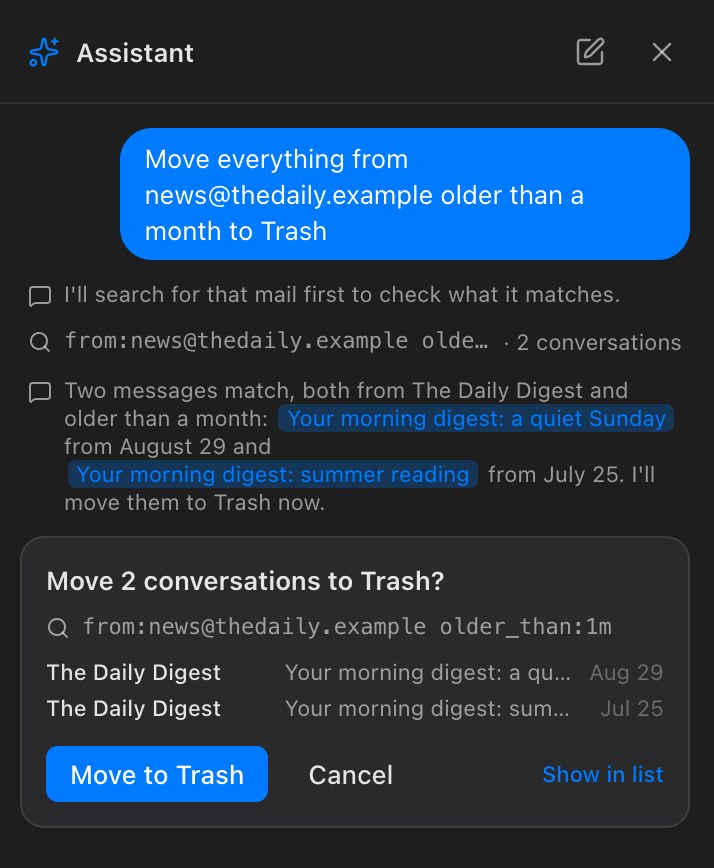
Pide con tus propias palabras que busque u ordene correo, aquí o desde Claude (en inglés). Nada cambia hasta que lo apruebas, a menos que permitas a Claude hacerlo sin preguntar.
Pulsa ⇧T en cualquier correo, como en Gmail, para crear una tarea enlazada a él. Planifica la semana arrastrando tareas de un día a otro en el calendario.

Recupera un mensaje durante un máximo de 30 segundos.

Vacíalos para siempre en un solo paso, después de confirmar.

Los enlaces de correo abren un mensaje nuevo en Mailroom.
Envía desde hello@ en tu propio dominio.
Busca sin conexión y lee el correo que ya abriste.
Para todo el correo, solo tus contactos o ninguna, y para los chats.
Escribe ahora y se envía mañana por la mañana, o cuando tú elijas.
Los mensajes que envías a menudo, a un clic.
Mantén una conversación muy activa, o a un remitente, fuera de tu bandeja de entrada.
Principal, Marketing, News y las demás, como las de Gmail.
Se guardan con tu correo, cuando el servidor lo permite.
Una firma HTML para cada cuenta.
Un mensaje o una conversación entera.
Deja una lista de correo desde el mensaje, a menudo sin visitar su sitio.
Claro u oscuro, color de énfasis, un tamaño de texto para cada parte y solo los botones que usas.
Previsualízalos con Vista rápida o guárdalos todos en un .zip. No se ejecuta nada.
Mailroom trabaja con tu servidor de correo de la forma estándar, así que tu teléfono y otras apps de correo ven lo mismo. Los chats vienen de Mensajes y de Beeper en tu Mac, y siguen desactivados hasta que los actives.
Sin cuenta de Mailroom, sin servidor de Mailroom y sin analíticas. Esto es lo que pasa con tu correo y tus mensajes.

Tu Mac se conecta a tus servidores de correo directamente, con cifrado.
Los píxeles de seguimiento nunca se cargan, y las demás imágenes solo cuando lo permites.
Sus scripts y formularios no pueden ejecutarse, y no puede acceder a la app.
Tu correo y tus contraseñas, protegidos con una clave del Llavero.
Haz clic en una función, pregunta al Asistente, activa Etiquetas automáticas o conecta una app de IA. Con un modelo en tu Mac, nada sale de él.
Sin datos de uso, sin informes de fallos, sin cookies.
Se leen desde Mensajes y Beeper en tu Mac. No se guarda ninguna copia.
Lo único que Mailroom pregunta a nuestro sitio: ¿hay una versión nueva?
Previsualízalos con Vista rápida. Las apps y los scripts nunca se abren.
¿Algo más? Escribe a support@getmailroom.dev.
Sí. No hay suscripción, ni cuenta que crear, ni plan de pago.
En los servidores de tu proveedor de correo, como hasta ahora, con una copia en tu Mac para que vaya rápido. Puedes buscar en él sin conexión y leer lo que ya abriste. El único otro lugar al que va es el servicio de IA que configures, cuando usas una función de IA, y entonces solo lo que esa función necesita: el mensaje, la conversación o el borrador con el que trabajas o, en el caso del Asistente, el remitente, el asunto y la fecha del correo que encuentra y las conversaciones que lee para responderte. Si conectas una app de IA, como Claude, recibe lo que encuentra y lee a través de Mailroom. Con Apple Intelligence, o con un modelo en tu Mac, incluso eso se queda en tu Mac.
Tu contraseña se guarda en tu Mac, cifrada con una clave de tu Llavero, y solo se envía a tu proveedor de correo, o a un servicio de envío que tú elijas, como Amazon SES. Si inicias sesión con Google, Microsoft o Yahoo, Mailroom no ve tu contraseña en ningún momento.
iMessage y SMS, desde Mensajes en tu Mac. Y WhatsApp, Telegram, Signal, Instagram, Messenger, LinkedIn, Slack, Discord y Mensajes de Google mediante Beeper Desktop, una app aparte que los conecta. Mailroom abre Beeper en segundo plano cuando lo necesita y se conecta con un clic. Chats está desactivado hasta que lo actives en Ajustes › Chats. Consulta Chats (en inglés).
Solo en tu Mac. Mailroom lee tus chats desde Mensajes y Beeper en tu Mac, no guarda ninguna copia y envía tus respuestas a través de esas apps. No hay ningún servidor de Mailroom por el que puedan pasar, y su desarrollador nunca los ve.
En cualquier Mac con macOS 13 Ventura o posterior, con chip de Apple o Intel.
Sí. Google Calendar y el calendario de Outlook se conectan con Iniciar sesión con Google o con Microsoft. Si tu Gmail inicia sesión con Google, el calendario viene con ese inicio de sesión. Si no, conéctalo en Ajustes › Cuentas, y tu correo sigue iniciando sesión como ahora. El calendario también funciona con servidores CalDAV, como iCloud, Fastmail y Purelymail. Los contactos funcionan con cualquier cuenta: guardados en tu Mac, sincronizados con Outlook mediante Iniciar sesión con Microsoft, o por CardDAV con los proveedores que lo ofrecen, como iCloud y Fastmail.
Muestra, organiza y envía tu correo, y muestra y guarda tus eventos, entre tu Mac y Google. Las excepciones son las funciones de IA. Cuando haces clic en una, el texto de ese mensaje, conversación o borrador va al servicio de IA que configuraste. Con Etiquetas automáticas activado con IA, van el remitente, el asunto y las primeras líneas del correo nuevo. Y cuando preguntas al Asistente, van el remitente, el asunto y la fecha del correo que encuentra, y las conversaciones que lee para responderte. Las apps de IA que conectas en tu Mac, como Claude, reciben lo que encuentran y leen. Mailroom no tiene servidor, su desarrollador nunca ve tus datos, y nada de ello se usa para anuncios ni para entrenar IA. La política de privacidad (en inglés) explica exactamente qué pide Mailroom a Google, y por qué.
Desde las apps de IA de tu Mac, sí: Claude Desktop, Claude Code, Cursor, VS Code y otras que hablan MCP. Activa Apps de IA en Ajustes › IA, y pueden buscar y leer tu correo y pedir ordenarlo, con cada cambio a la espera de tu aprobación en Mailroom, a menos que lo desactives. Claude en la web o en tu teléfono y ChatGPT no pueden acceder, porque Mailroom no tiene servidor: tu correo se queda entre tu Mac y tu proveedor. Consulta Apps de IA (en inglés).
Sí, en un Mac con chip de Apple y macOS 26 o posterior. Elige Apple Intelligence en Ajustes › IA, y Responder con IA, Revisar, Traducir, Resumir, Etiquetas automáticas y el Asistente usan el modelo de Apple en tu Mac, como hace Apple Mail. No hay clave que pegar ni nada que pagar, y tu correo nunca sale de tu Mac. Más sobre Apple Intelligence (en inglés).
Sí. Mailroom trabaja con tu servidor de correo de la forma estándar, por IMAP, así que lo que lees, destacas, mueves y eliminas, y tus borradores y correo enviado, se guardan en el servidor. Tu teléfono y otras apps de correo ven lo mismo. Las etiquetas también se guardan allí cuando tu servidor lo permite, pero la mayoría de las apps de correo del teléfono no las muestran.
Una conversación pospuesta espera en una carpeta Pospuestos en tu servidor de correo, así que también sale de la bandeja de entrada de tu teléfono. Mailroom la devuelve a tu bandeja de entrada cuando llega el momento. Si entonces tu Mac está apagado o Mailroom está cerrado, vuelve la próxima vez que se abra Mailroom.
Todavía no. Mailroom es una app para Mac.
Sin cuenta que crear y sin ningún servidor en medio. Para macOS 13 o posterior, con chip de Apple e Intel.