 Mailroom
Une recherche qui comprend
Les mots-clés de recherche de Gmail, comme from:, after: et OR, suggérés pendant la saisie. Gardez dans la barre latérale les recherches que vous utilisez.

Mailroom est un client de messagerie gratuit pour Mac. Il apporte les conversations à la manière de Gmail à tout compte de messagerie, avec calendrier, tâches et discussions intégrés : iMessage, ainsi que WhatsApp et d’autres via Beeper. Il n’y a ni compte Mailroom ni serveur Mailroom.
120 téléchargements · Gratuit · macOS 13 ou version ultérieure · Puce Apple et Intel

01
Les raccourcis de Gmail, comme j, k, e et r, et ceux du Mac que vous utilisez déjà.
02
Votre Mac communique directement avec votre fournisseur de messagerie, sans intermédiaire.
03
Rédigez, relisez, traduisez, résumez, attribuez des libellés au nouveau courrier et rangez sur simple demande, avec Apple Intelligence ou le modèle de votre choix. Ou depuis Claude.
Gmail, Outlook, iCloud, Fastmail, Yahoo ou tout serveur IMAP. Saisissez votre adresse, et Mailroom trouve les réglages.

Traduisez un message, ou résumez une longue conversation en quelques lignes.

Google Agenda, Outlook ou tout calendrier CalDAV, avec des invitations auxquelles vous répondez dans le message. Vos tâches se placent au-dessus de chaque jour, à faire glisser vers un autre jour ou dans les heures. Les contacts se synchronisent aussi, ou restent sur votre Mac.

iMessage et SMS depuis Messages sur votre Mac, et WhatsApp, Telegram, Signal, Instagram, LinkedIn et d’autres via Beeper, dans une seule liste à côté de votre boîte de réception.

Le nouveau courrier reçoit ses libellés tout seul : Marketing, News, Social, Pitch et Updates, et des libellés que vous décrivez avec vos propres mots. Avec l’IA, ou avec des règles sur votre Mac.

Claude, Cursor et d’autres apps d’IA de votre Mac peuvent utiliser Mailroom via MCP : elles recherchent et lisent votre courrier, et demandent à l’archiver, à le déplacer, à lui ajouter des tags ou à le mettre en attente. Chaque modification attend sous forme de fiche dans Mailroom jusqu’à votre accord, sauf si vous les laissez agir sans demander.

Les mots-clés de recherche de Gmail, comme from:, after: et OR, suggérés pendant la saisie. Gardez dans la barre latérale les recherches que vous utilisez.
Mettez une conversation de côté. Elle revient en haut de votre boîte de réception.

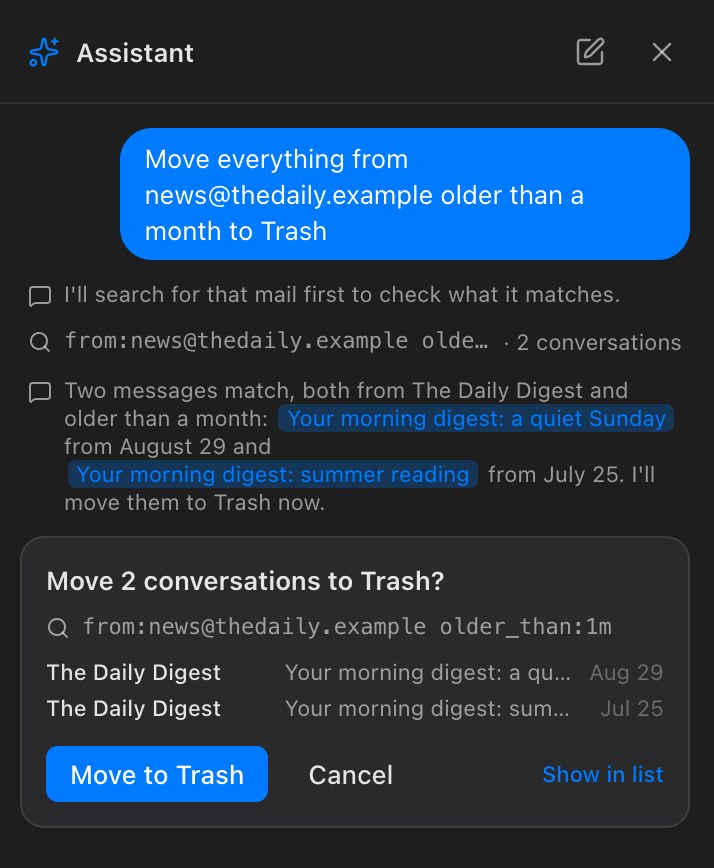
Demandez avec vos propres mots de trouver ou de ranger du courrier, ici ou depuis Claude (en anglais). Rien ne change tant que vous n’avez pas approuvé, sauf si vous laissez Claude agir sans demander.
Appuyez sur ⇧T sur n’importe quel e-mail, comme dans Gmail, pour créer une tâche qui y renvoie. Planifiez la semaine en faisant glisser les tâches d’un jour à l’autre dans le calendrier.

Rattrapez un message pendant 30 secondes au maximum.

Videz-les définitivement en une étape, après confirmation.

Les liens e-mail ouvrent un nouveau message dans Mailroom.
Envoyez depuis hello@ sur votre propre domaine.
Recherchez sans connexion, et lisez le courrier que vous avez déjà ouvert.
Pour tout le courrier, seulement vos contacts, ou aucune, et pour les discussions.
Écrivez maintenant, et le message part demain matin, ou quand vous voulez.
Les messages que vous envoyez souvent, à portée de clic.
Gardez une conversation animée, ou un expéditeur, hors de votre boîte de réception.
Principale, Marketing, News et les autres, comme dans Gmail.
Enregistrés avec votre courrier, quand le serveur le permet.
Une signature HTML pour chaque compte.
Un message, ou une conversation entière.
Quittez une liste de diffusion depuis le message, souvent sans passer par son site.
Clair ou sombre, couleur d’accentuation, une taille de texte pour chaque zone, et seulement les boutons que vous utilisez.
Prévisualisez-les avec Coup d’œil, ou enregistrez-les toutes dans un .zip. Rien ne s’exécute.
Mailroom fonctionne avec votre serveur de messagerie de façon standard : votre téléphone et vos autres apps de messagerie voient donc la même chose. Les discussions viennent de Messages et de Beeper sur votre Mac, et restent désactivées tant que vous ne les activez pas.
Pas de compte Mailroom, pas de serveur Mailroom et pas de mesure d’audience. Voici ce qu’il advient de votre courrier et de vos messages.

Votre Mac se connecte directement à vos serveurs de messagerie, de façon chiffrée.
Les pixels de suivi ne se chargent jamais, et les autres images seulement quand vous l’autorisez.
Ses scripts et ses formulaires ne peuvent pas s’exécuter, et il ne peut pas atteindre l’app.
Votre courrier et vos mots de passe, protégés par une clé de votre trousseau.
Cliquez sur une fonctionnalité, demandez à l’Assistant, activez les Libellés automatiques ou connectez une app d’IA. Avec un modèle sur votre Mac, rien n’en sort.
Pas de données d’utilisation, pas de rapports de plantage, pas de cookies.
Lues depuis Messages et Beeper sur votre Mac. Aucune copie n’est conservée.
La seule chose que Mailroom demande à notre site : y a-t-il une nouvelle version ?
Prévisualisez-les avec Coup d’œil. Les apps et les scripts ne s’ouvrent jamais.
Autre chose ? Écrivez à support@getmailroom.dev.
Oui. Il n’y a ni abonnement, ni compte à créer, ni formule payante.
Sur les serveurs de votre fournisseur de messagerie, comme aujourd’hui, avec une copie sur votre Mac pour la rapidité. Vous pouvez y faire des recherches hors ligne, et lire ce que vous avez déjà ouvert. Le seul autre endroit où il va est le service d’IA que vous configurez, quand vous utilisez une fonctionnalité d’IA, et seulement ce dont cette fonctionnalité a besoin : le message, la conversation ou le brouillon sur lequel vous travaillez ou, pour l’Assistant, l’expéditeur, l’objet et la date du courrier qu’il trouve et les conversations qu’il lit pour vous répondre. Si vous connectez une app d’IA, comme Claude, elle reçoit ce qu’elle trouve et lit via Mailroom. Avec Apple Intelligence, ou un modèle sur votre Mac, même cela reste sur votre Mac.
Votre mot de passe est stocké sur votre Mac, chiffré avec une clé de votre trousseau, et n’est envoyé qu’à votre fournisseur de messagerie, ou à un service d’envoi que vous choisissez, comme Amazon SES. Si vous vous connectez avec Google, Microsoft ou Yahoo, Mailroom ne voit pas du tout votre mot de passe.
iMessage et les SMS, depuis Messages sur votre Mac. Et WhatsApp, Telegram, Signal, Instagram, Messenger, LinkedIn, Slack, Discord et Google Messages via Beeper Desktop, une app distincte qui les connecte. Mailroom lance Beeper en arrière-plan quand il en a besoin, et se connecte en un clic. Discussions reste désactivé tant que vous ne l’activez pas dans Réglages › Discussions. Voir Discussions (en anglais).
Seulement sur votre Mac. Mailroom lit vos discussions depuis Messages et Beeper sur votre Mac, n’en garde aucune copie et envoie vos réponses par ces apps. Il n’existe aucun serveur Mailroom par lequel elles pourraient passer, et son développeur ne les voit jamais.
Tout Mac sous macOS 13 Ventura ou version ultérieure, avec puce Apple ou processeur Intel.
Oui. Google Agenda et le calendrier Outlook se connectent avec Se connecter avec Google ou Microsoft. Si votre compte Gmail se connecte avec Google, le calendrier vient avec cette connexion. Sinon, connectez-le dans Réglages › Comptes, et votre courrier continue de se connecter comme maintenant. Le calendrier fonctionne aussi avec les serveurs CalDAV, comme iCloud, Fastmail et Purelymail. Les contacts fonctionnent avec n’importe quel compte : conservés sur votre Mac, synchronisés avec Outlook grâce à Se connecter avec Microsoft, ou via CardDAV chez les fournisseurs qui le proposent, comme iCloud et Fastmail.
Il affiche, organise et envoie votre courrier, et affiche et enregistre vos évènements, entre votre Mac et Google. Les exceptions sont les fonctionnalités d’IA. Quand vous cliquez sur l’une d’elles, le texte de ce message, de cette conversation ou de ce brouillon part vers le service d’IA que vous avez configuré. Quand les Libellés automatiques sont activés avec l’IA, l’expéditeur, l’objet et les premières lignes du nouveau courrier y partent aussi. Et quand vous interrogez l’Assistant, ce sont l’expéditeur, l’objet et la date du courrier qu’il trouve, ainsi que les conversations qu’il lit pour vous répondre. Les apps d’IA que vous connectez sur votre Mac, comme Claude, reçoivent ce qu’elles trouvent et lisent. Mailroom n’a pas de serveur, son développeur ne voit jamais vos données, et rien n’est utilisé pour la publicité ni pour entraîner une IA. La politique de confidentialité (en anglais) indique précisément ce que Mailroom demande à Google, et pourquoi.
Depuis les apps d’IA de votre Mac, oui : Claude Desktop, Claude Code, Cursor, VS Code et d’autres qui parlent MCP. Activez Apps d’IA dans Réglages › IA, et elles peuvent rechercher et lire votre courrier et demander à le ranger, chaque modification attendant votre accord dans Mailroom, sauf si vous désactivez cette étape. Claude sur le web ou sur votre téléphone et ChatGPT ne peuvent pas y accéder, car Mailroom n’a pas de serveur : votre courrier reste entre votre Mac et votre fournisseur. Voir Apps d’IA (en anglais).
Oui, sur un Mac avec puce Apple et macOS 26 ou version ultérieure. Choisissez Apple Intelligence dans Réglages › IA, et Répondre avec l’IA, Relire, Traduire, Résumer, les Libellés automatiques et l’Assistant utilisent le modèle d’Apple sur votre Mac, comme Apple Mail. Aucune clé à coller, rien à payer, et votre courrier ne quitte jamais votre Mac. En savoir plus sur Apple Intelligence (en anglais).
Oui. Mailroom fonctionne avec votre serveur de messagerie de façon standard, via IMAP : ce que vous lisez, suivez, déplacez et supprimez, ainsi que vos brouillons et votre courrier envoyé, est enregistré sur le serveur. Votre téléphone et vos autres apps de messagerie voient la même chose. Les tags y sont aussi enregistrés quand votre serveur le permet, mais la plupart des apps de messagerie sur téléphone ne les affichent pas.
Une conversation mise en attente patiente dans un dossier En attente sur votre serveur de messagerie : elle quitte donc aussi la boîte de réception de votre téléphone. Mailroom la replace dans votre boîte de réception le moment venu. Si votre Mac est éteint ou Mailroom fermé à ce moment-là, elle revient à la prochaine ouverture de Mailroom.
Pas encore. Mailroom est une app pour Mac.
Pas de compte à créer ni de serveur intermédiaire. Pour macOS 13 ou version ultérieure, avec puce Apple et Intel.