 Mailroom
Suche, die versteht
Die Suchwörter von Gmail wie from:, after: und OR, als Vorschläge beim Tippen. Behalte Suchen, die du oft brauchst, in der Seitenleiste.

Mailroom ist ein kostenloses E-Mail-Programm für den Mac. Es bringt Konversationen wie in Gmail zu jedem E-Mail-Account, mit Kalender, Aufgaben und Chats: iMessage sowie WhatsApp und mehr über Beeper. Es gibt keinen Mailroom-Account und keinen Mailroom-Server.
120 Downloads · Kostenlos · macOS 13 oder neuer · Apple Chip und Intel

01
Die Kurzbefehle von Gmail wie j, k, e und r, dazu die vom Mac, die du schon kennst.
02
Dein Mac spricht direkt mit deinem Mail-Anbieter, und nichts steht dazwischen.
03
Entwerfen, Korrektur lesen, übersetzen, zusammenfassen, neue E-Mails mit Labels versehen und per Frage aufräumen, mit Apple Intelligence oder dem Modell deiner Wahl. Oder aus Claude heraus.
Gmail, Outlook, iCloud, Fastmail, Yahoo oder jeder IMAP-Server. Gib deine Adresse ein, und Mailroom findet die Einstellungen.

Übersetze eine Nachricht oder fasse eine lange Konversation in ein paar Zeilen zusammen.

Google Kalender, Outlook oder jeder CalDAV-Kalender, mit Einladungen, die du direkt in der Nachricht beantwortest. Deine Aufgaben stehen über jedem Tag und lassen sich auf einen anderen Tag oder in die Stunden ziehen. Auch Kontakte werden synchronisiert oder bleiben auf deinem Mac.

iMessage und SMS aus der App „Nachrichten“ auf deinem Mac, dazu WhatsApp, Telegram, Signal, Instagram, LinkedIn und mehr über Beeper, in einer Liste neben deinem Posteingang.

Neue E-Mails bekommen von selbst Labels: Marketing, News, Social, Pitch und Updates, dazu Labels, die du in deinen eigenen Worten beschreibst. Mit KI oder mit Regeln auf deinem Mac.

Claude, Cursor und andere KI-Apps auf deinem Mac können Mailroom über MCP nutzen: Sie durchsuchen und lesen deine E-Mails und fragen an, sie zu archivieren, zu bewegen, zu taggen oder zurückzustellen. Jede Änderung wartet als Karte in Mailroom, bis du zustimmst, es sei denn, du lässt sie ohne Rückfrage ändern.

Die Suchwörter von Gmail wie from:, after: und OR, als Vorschläge beim Tippen. Behalte Suchen, die du oft brauchst, in der Seitenleiste.
Leg eine Konversation beiseite. Sie kommt ganz oben in deinen Posteingang zurück.

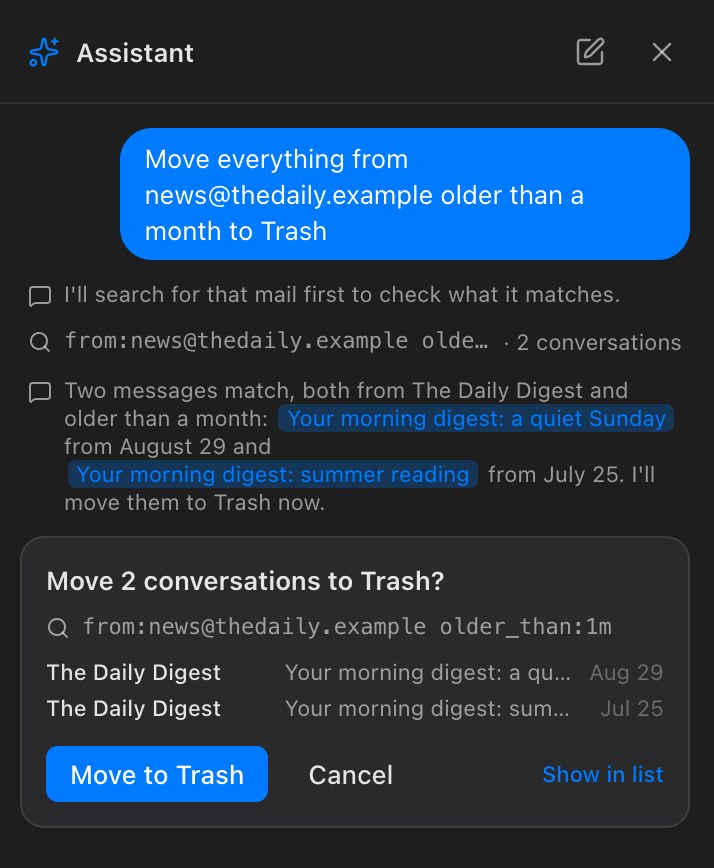
Frag in deinen eigenen Worten, um E-Mails zu finden oder aufzuräumen, hier oder aus Claude heraus (auf Englisch). Nichts ändert sich, bis du zustimmst, es sei denn, du lässt Claude ohne Rückfrage ändern.
Drücke ⇧T in einer E-Mail, wie in Gmail, für eine Aufgabe, die zu ihr zurückführt. Plane die Woche, indem du Aufgaben im Kalender von Tag zu Tag ziehst.

Hol eine Nachricht bis zu 30 Sekunden lang zurück.

Leere beide endgültig in einem Schritt, nachdem du bestätigt hast.

E-Mail-Links öffnen eine neue Nachricht in Mailroom.
Sende von hello@ auf deiner eigenen Domain.
Suche ohne Verbindung und lies die E-Mails, die du schon geöffnet hast.
Für alle E-Mails, nur für deine Kontakte oder gar keine, und für Chats.
Schreib jetzt, und gesendet wird morgen früh oder wann immer du willst.
Nachrichten, die du oft sendest, mit einem Klick.
Halte eine lebhafte Konversation oder einen Absender aus deinem Posteingang heraus.
Allgemein, Marketing, News und die anderen, wie in Gmail.
Mit deinen E-Mails gesichert, wo der Server es erlaubt.
Eine HTML-Signatur für jeden Account.
Eine Nachricht oder eine ganze Konversation.
Verlasse eine Mailingliste direkt in der Nachricht, oft ohne ihre Website zu besuchen.
Hell oder dunkel, Akzentfarbe, eine Textgröße für jeden Bereich und nur die Schaltflächen, die du nutzt.
Sieh sie mit der Übersicht an oder sichere alle als ZIP-Datei. Nichts wird ausgeführt.
Mailroom arbeitet auf dem üblichen Weg mit deinem Mail-Server, sodass dein Telefon und andere Mail-Apps dasselbe sehen. Chats kommen aus „Nachrichten“ und Beeper auf deinem Mac und bleiben aus, bis du sie aktivierst.
Kein Mailroom-Account, kein Mailroom-Server und keine Nutzungsanalyse. Das passiert mit deinen E-Mails und Nachrichten.

Dein Mac verbindet sich direkt und verschlüsselt mit deinen Mail-Servern.
Tracking-Pixel werden nie geladen, andere Bilder nur, wenn du es erlaubst.
Ihre Skripte und Formulare können nicht laufen, und sie kann nicht in die App greifen.
Deine E-Mails und Passwörter, gesichert mit einem Schlüssel im Schlüsselbund.
Klicke auf eine Funktion, frag den Assistenten, aktiviere Auto-Labels oder verbinde eine KI-App. Mit einem Modell auf deinem Mac verlässt nichts den Mac.
Keine Nutzungsdaten, keine Absturzberichte, keine Cookies.
Gelesen aus „Nachrichten“ und Beeper auf deinem Mac. Es wird keine Kopie behalten.
Das Einzige, was Mailroom unsere Website fragt: Gibt es eine neue Version?
Sieh sie mit der Übersicht an. Apps und Skripte werden nie geöffnet.
Noch etwas? Schreib an support@getmailroom.dev.
Ja. Es gibt kein Abo, keinen Account zum Anlegen und keine Bezahlversion.
Auf den Servern deines Mail-Anbieters, wie heute, mit einer Kopie auf deinem Mac, damit es schnell geht. Du kannst sie offline durchsuchen und lesen, was du schon geöffnet hast. Sonst gehen sie nur an den KI-Dienst, den du einrichtest, wenn du eine KI-Funktion nutzt, und dann nur das, was diese Funktion braucht: die Nachricht, die Konversation oder der Entwurf, an dem du arbeitest, oder beim Assistenten Absender, Betreff und Datum der E-Mails, die er findet, und die Konversationen, die er liest, um dir zu antworten. Wenn du eine KI-App wie Claude verbindest, erhält sie, was sie über Mailroom findet und liest. Mit Apple Intelligence oder einem Modell auf deinem Mac bleibt auch das auf deinem Mac.
Dein Passwort liegt auf deinem Mac, verschlüsselt mit einem Schlüssel in deinem Schlüsselbund, und wird nur an deinen Mail-Anbieter gesendet oder an einen Versanddienst deiner Wahl wie Amazon SES. Wenn du dich mit Google, Microsoft oder Yahoo anmeldest, sieht Mailroom dein Passwort gar nicht.
iMessage und SMS aus „Nachrichten“ auf deinem Mac. Dazu WhatsApp, Telegram, Signal, Instagram, Messenger, LinkedIn, Slack, Discord und Google Messages über Beeper Desktop, eine eigene App, die sie verbindet. Mailroom startet Beeper im Hintergrund, wenn es gebraucht wird, und verbindet sich mit einem Klick. Chats sind aus, bis du sie in Einstellungen › Chats aktivierst. Siehe Chats (auf Englisch).
Nur auf deinem Mac. Mailroom liest deine Chats aus „Nachrichten“ und Beeper auf deinem Mac, behält keine Kopie und sendet deine Antworten über diese Apps. Es gibt keinen Mailroom-Server, über den sie laufen könnten, und der Entwickler sieht sie nie.
Auf jedem Mac mit macOS 13 Ventura oder neuer, mit Apple Chip oder Intel.
Ja. Google Kalender und der Outlook-Kalender verbinden sich über „Mit Google anmelden“ oder „Mit Microsoft anmelden“. Wenn sich dein Gmail über Google anmeldet, kommt der Kalender mit dieser Anmeldung. Andernfalls verbinde ihn in Einstellungen › Accounts, und deine E-Mails melden sich weiter an wie bisher. Der Kalender funktioniert auch mit CalDAV-Servern wie iCloud, Fastmail und Purelymail. Kontakte funktionieren mit jedem Account: auf deinem Mac behalten, über „Mit Microsoft anmelden“ mit Outlook synchronisiert oder per CardDAV bei Anbietern, die es haben, etwa iCloud und Fastmail.
Es zeigt, ordnet und sendet deine E-Mails und zeigt und sichert deine Ereignisse, zwischen deinem Mac und Google. Die Ausnahmen sind die KI-Funktionen: Wenn du auf eine klickst, geht der Text dieser Nachricht, dieser Konversation oder dieses Entwurfs an den KI-Dienst, den du eingerichtet hast. Sind Auto-Labels mit KI aktiviert, gehen Absender, Betreff und die ersten Zeilen neuer E-Mails dorthin. Und wenn du den Assistenten fragst, gehen Absender, Betreff und Datum der E-Mails, die er findet, und die Konversationen, die er liest, um dir zu antworten, dorthin. KI-Apps, die du auf deinem Mac verbindest, wie Claude, erhalten, was sie finden und lesen. Mailroom hat keinen Server, der Entwickler sieht deine Daten nie, und nichts davon wird für Werbung oder zum Trainieren von KI verwendet. Die Datenschutzrichtlinie (auf Englisch) sagt genau, worum Mailroom Google bittet und warum.
Aus KI-Apps auf deinem Mac, ja: Claude Desktop, Claude Code, Cursor, VS Code und andere, die MCP sprechen. Aktiviere „KI-Apps“ in Einstellungen › KI, und sie können deine E-Mails durchsuchen und lesen und anfragen, sie aufzuräumen. Jede Änderung wartet in Mailroom auf dein OK, sofern du das nicht deaktivierst. Claude im Web oder auf deinem Telefon und ChatGPT erreichen Mailroom nicht, weil es keinen Server hat: Deine E-Mails bleiben zwischen deinem Mac und deinem Anbieter. Siehe KI-Apps (auf Englisch).
Ja, auf einem Mac mit Apple Chip und macOS 26 oder neuer. Wähle Apple Intelligence in Einstellungen › KI, und „Mit KI antworten“, Korrekturlesen, Übersetzen, Zusammenfassen, Auto-Labels und der Assistent nutzen Apples Modell auf deinem Mac, so wie Apple Mail. Du musst keinen Schlüssel einsetzen und nichts bezahlen, und deine E-Mails verlassen deinen Mac nie. Mehr zu Apple Intelligence (auf Englisch).
Ja. Mailroom arbeitet auf dem üblichen Weg mit deinem Mail-Server, über IMAP. Was du liest, mit Stern markierst, bewegst und löschst, dazu deine Entwürfe und gesendeten E-Mails, wird also auf dem Server gesichert. Dein Telefon und andere Mail-Apps sehen dasselbe. Auch Tags werden dort gesichert, wenn dein Server es erlaubt, aber die meisten Mail-Apps auf dem Telefon zeigen sie nicht.
Eine zurückgestellte Konversation wartet in einem Ordner „Zurückgestellt“ auf deinem Mail-Server und ist damit auch auf deinem Telefon aus dem Posteingang verschwunden. Mailroom bewegt sie zurück in deinen Posteingang, wenn es so weit ist. Ist dein Mac dann aus oder Mailroom geschlossen, kommt sie zurück, sobald Mailroom das nächste Mal geöffnet wird.
Noch nicht. Mailroom ist eine Mac-App.
Kein Account zum Anlegen und kein Server dazwischen. Für macOS 13 oder neuer, mit Apple Chip und Intel.